
Watermark (hình mờ) là lớp chữ hoặc logo được đặt chồng lên nội dung file PDF nhằm khẳng định quyền sở hữu. Khi bạn chia sẻ tài liệu, ebook hay slide khóa học dưới dạng PDF, file rất dễ bị sao chép và phát tán lại ngoài tầm kiểm soát. Một watermark rõ ràng — mang tên, email hoặc logo thương hiệu của bạn — giúp người nhận biết được nguồn gốc tài liệu và hạn chế tình trạng chia sẻ trái phép.
Đặc biệt với những ai đang kinh doanh tài liệu số hoặc khóa học online, việc đóng dấu bản quyền lên file PDF gần như là bước bắt buộc để bảo vệ công sức của mình. Tin tốt là bạn không cần phần mềm đắt tiền hay kỹ năng thiết kế — chỉ cần một công cụ online miễn phí là đủ.
Tạo watermark cho file PDF miễn phí, không cần cài phần mềm
Trước đây, để đóng dấu PDF người dùng thường phải tải về các phần mềm chuyên dụng, cài đặt lằng nhằng và đôi khi mất phí bản quyền. Hiện nay, cách nhanh và tiện hơn nhiều là dùng công cụ trực tuyến chạy ngay trên trình duyệt.
SonWeb cung cấp một công cụ tạo watermark cho file PDF hoàn toàn miễn phí, với ưu điểm nổi bật: toàn bộ quá trình xử lý diễn ra ngay trên máy bạn, file PDF không hề được tải lên máy chủ. Điều này đồng nghĩa tài liệu nhạy cảm của bạn được bảo mật tuyệt đối, và bạn cũng không bị giới hạn số lần sử dụng.
Những điểm khiến công cụ online phù hợp với người dùng Việt Nam:
- Miễn phí và không giới hạn số lần dùng
- Không cần cài đặt phần mềm hay đăng ký tài khoản
- Hỗ trợ chữ tiếng Việt có dấu đầy đủ
- Dùng được trên cả máy tính lẫn điện thoại
- File không rời khỏi trình duyệt nên an toàn cho tài liệu riêng tư
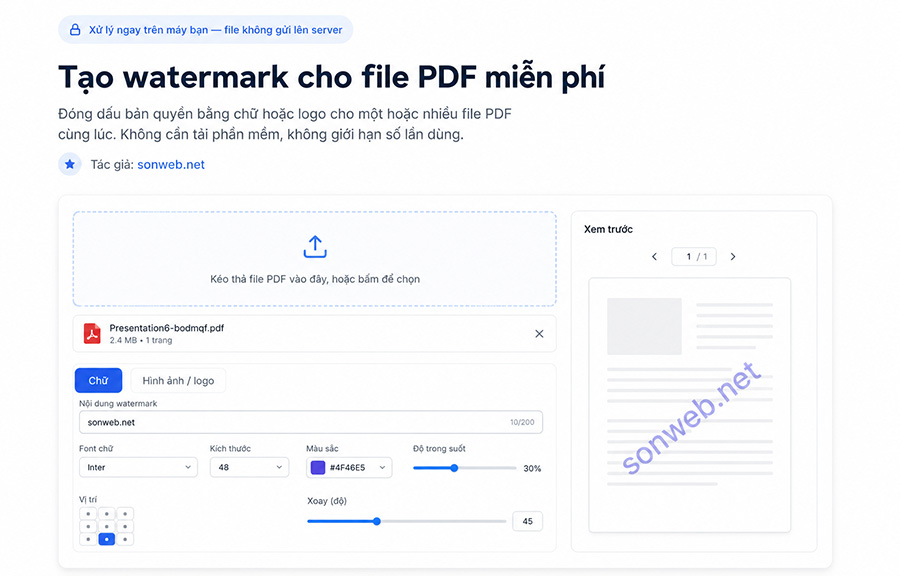
Hướng dẫn đóng dấu bản quyền PDF online tiếng Việt từng bước
Dưới đây là các bước cụ thể để đóng dấu watermark cho file PDF. Toàn bộ quá trình chỉ mất chưa tới hai phút.
Bước 1: Tải file PDF lên
Truy cập công cụ https://sonweb.net/watermark-pdf/, sau đó kéo thả các file PDF vào khung tải lên hoặc bấm để chọn file từ máy tính. Nếu cần đóng dấu nhiều tài liệu cùng lúc, bạn có thể chọn nhiều file một lần — công cụ sẽ xử lý hàng loạt và gói kết quả thành một file zip.
Bước 2: Chọn kiểu watermark — chữ hoặc logo
Công cụ có hai chế độ. Chọn tab “Chữ” nếu muốn chèn dòng chữ bản quyền như “BẢN QUYỀN”, tên hoặc email của bạn. Chọn tab “Hình ảnh / logo” nếu muốn đóng dấu logo vào file PDF — bạn tải lên file PNG hoặc JPG, trong đó file PNG có nền trong suốt sẽ giữ nguyên độ trong suốt khi chèn vào tài liệu.
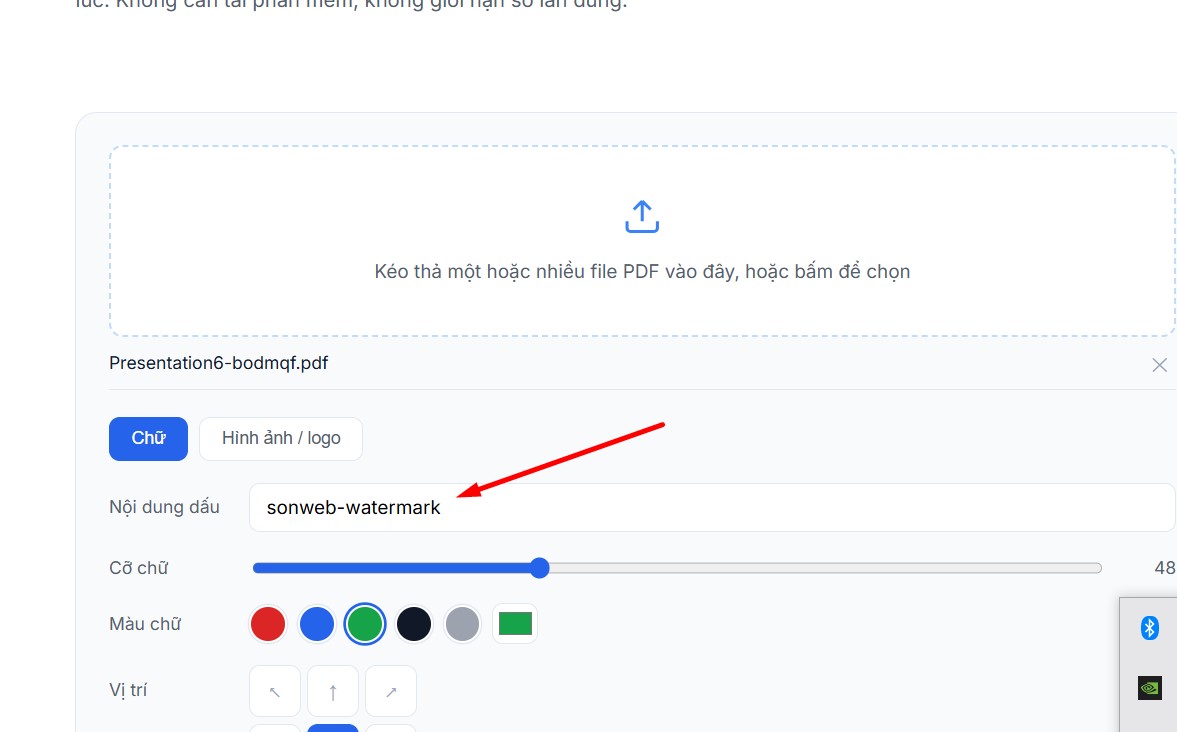
Bước 3: Tùy chỉnh cỡ chữ, màu sắc và vị trí
Với watermark dạng chữ, bạn hoàn toàn có thể điều chỉnh cỡ chữ và chọn màu sắc tùy ý (đỏ, xanh, đen hoặc màu riêng). Cả hai chế độ đều cho phép chọn vị trí đặt watermark trên trang theo lưới chín ô — bốn góc, bốn cạnh hoặc chính giữa — đồng thời điều chỉnh độ mờ và góc xoay. Việc tùy chỉnh này giúp watermark vừa đủ rõ để khẳng định bản quyền, vừa không che khuất nội dung quan trọng.
Bước 4: Xem thử và tải về
Bấm nút “Xem thử” để xem trước kết quả ngay trên trang đầu tiên. Bản xem thử tự động cập nhật mỗi khi bạn thay đổi tham số, nên bạn dễ dàng căn chỉnh đến khi ưng ý. Cuối cùng, bấm “Đóng dấu PDF” để tải file đã hoàn thiện về máy.
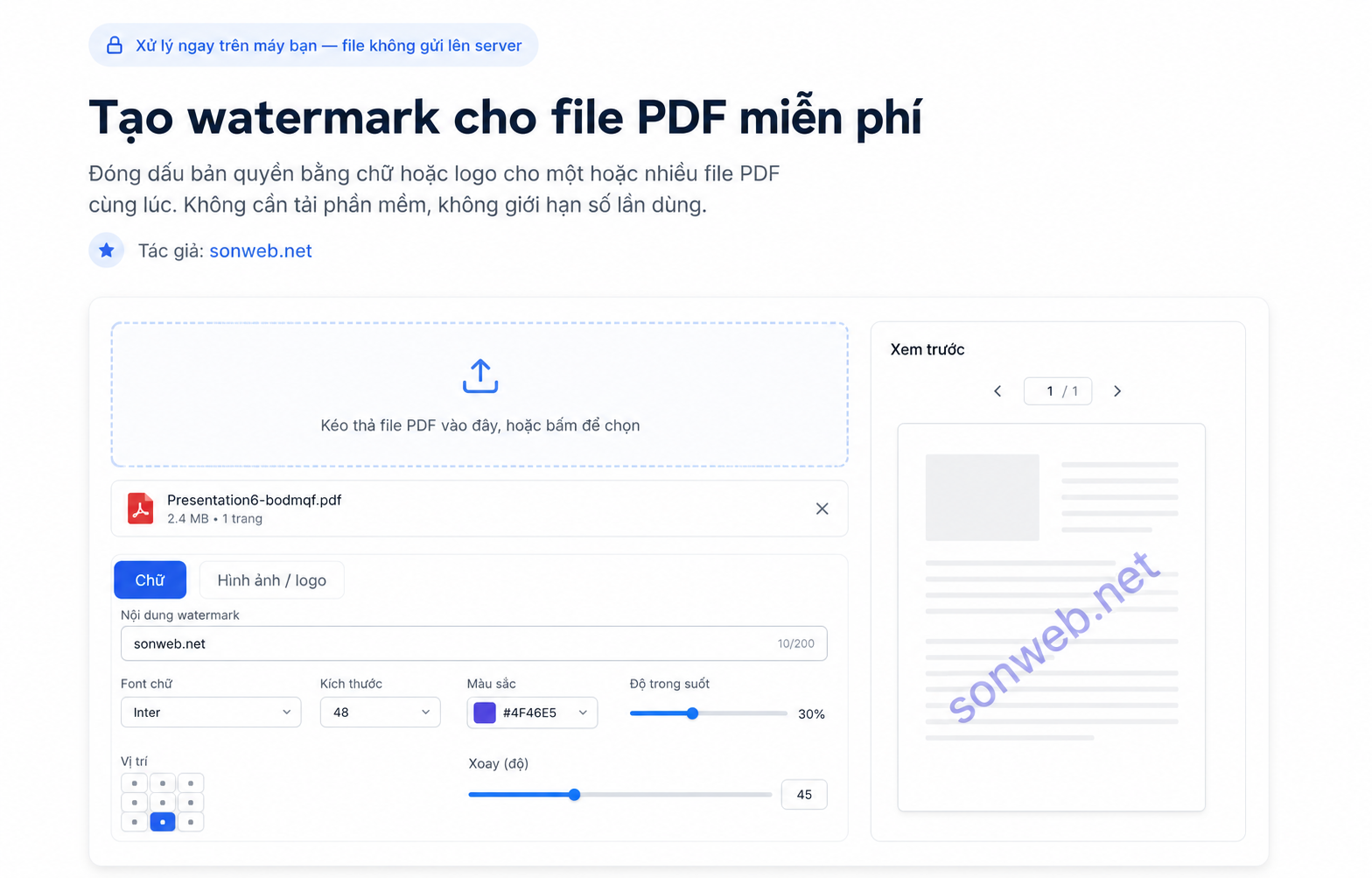
Chèn chữ bản quyền vào PDF mà vẫn giữ nguyên định dạng gốc
Một lo ngại phổ biến là sợ việc đóng dấu sẽ làm xáo trộn bố cục tài liệu. Điều này không xảy ra với công cụ online dạng này. Watermark được vẽ thành một lớp riêng nằm chồng lên trang, không can thiệp hay mã hóa lại nội dung bên dưới. Nhờ vậy, bảng biểu, hình ảnh, font chữ và số trang trong file PDF gốc của bạn vẫn được giữ nguyên vẹn sau khi chèn chữ bản quyền.
Đóng dấu logo vào file PDF online sao cho đẹp
Nếu bạn đã có logo thương hiệu, việc chèn logo làm watermark sẽ trông chuyên nghiệp hơn nhiều so với chỉ dùng dòng chữ. Vài mẹo nhỏ để logo đẹp và tự nhiên:
- Dùng file PNG nền trong suốt để logo hòa vào trang, tránh viền nền trắng thô
- Giảm độ mờ xuống khoảng 20–35% để logo hiện rõ vừa đủ mà không lấn nội dung
- Đặt logo ở góc trang là lựa chọn an toàn về mặt thẩm mỹ
- Nếu muốn chống sao chép mạnh hơn, đặt logo lớn ở giữa trang với độ mờ thấp
Khi nào nên dùng công cụ online thay vì phần mềm cài đặt?
Công cụ online phù hợp với hầu hết nhu cầu thường ngày: đóng dấu nhanh một vài tài liệu, làm việc trên nhiều thiết bị khác nhau, hoặc đơn giản là không muốn cài thêm phần mềm vào máy. Phần mềm cài đặt chỉ thực sự cần thiết khi bạn phải xử lý số lượng cực lớn file một cách tự động và lặp đi lặp lại. Với người bán tài liệu, giáo viên hay người làm nội dung, công cụ online là lựa chọn gọn nhẹ và đủ dùng.
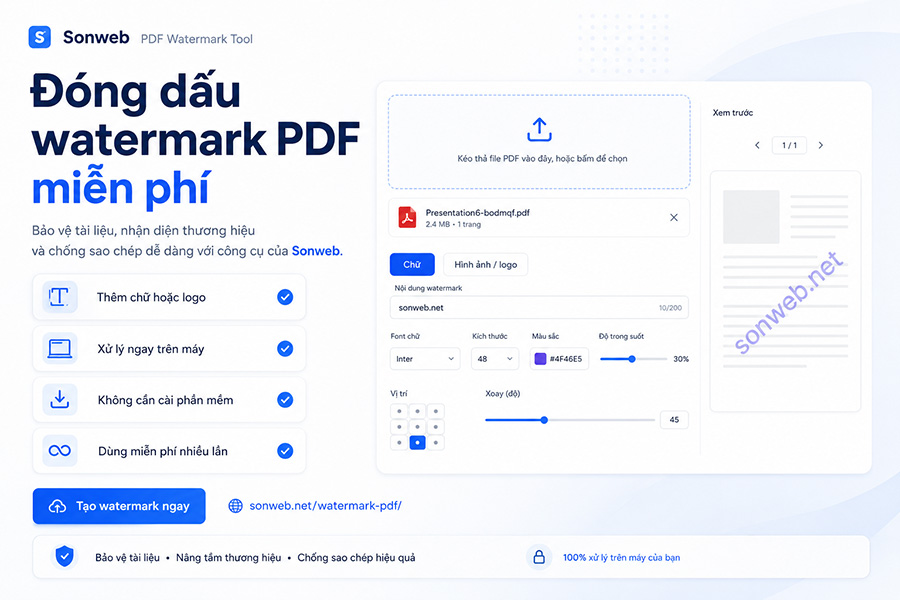
Bảo vệ tài liệu khi kinh doanh: không chỉ dừng ở watermark
Đóng dấu watermark là lớp bảo vệ cơ bản. Tuy nhiên, nếu bạn đang kinh doanh tài liệu hoặc khóa học số một cách nghiêm túc, bạn sẽ cần một hệ thống bán hàng bài bản hơn: trang bán hàng riêng, thanh toán tự động, giao file ngay sau khi khách mua, và cơ chế bảo vệ nội dung khỏi sao chép. SonWeb cung cấp dịch vụ thiết kế website bán tài liệu tích hợp đầy đủ các tính năng này, giúp bạn vừa bảo vệ bản quyền vừa bán hàng chuyên nghiệp.
Câu hỏi thường gặp
Công cụ tạo watermark PDF này có thực sự miễn phí không?
Có. Việc tạo watermark cho file PDF hoàn toàn miễn phí và không giới hạn số lần dùng, vì công cụ xử lý ngay trên trình duyệt nên không phát sinh chi phí máy chủ.
Tôi có cần cài phần mềm hoặc đăng ký tài khoản không?
Không. Bạn chỉ cần mở trang web bằng trình duyệt trên máy tính hoặc điện thoại, không cần cài phần mềm và không cần đăng ký.
File PDF của tôi có bị tải lên server không?
Không. Toàn bộ quá trình đóng dấu diễn ra trên máy bạn bằng JavaScript, file không rời khỏi trình duyệt nên an toàn cho tài liệu nhạy cảm.
Có thể đóng dấu bản quyền bằng tiếng Việt có dấu không?
Được. Công cụ hỗ trợ chữ tiếng Việt có dấu đầy đủ, bạn có thể nhập nội dung như “BẢN QUYỀN” hoặc tên tiếng Việt của mình một cách bình thường.
Bắt đầu ngay: Mở công cụ tạo watermark cho file PDF miễn phí của SonWeb để đóng dấu bản quyền tài liệu của bạn chỉ trong vài giây.
